Wszystkie produkty
Regały automatyczne

SmartStock

Program magazynowy, który steruje regałem windowym

Program magazynowy w przeglądarce dla regałów windowych JUMPER: przywołuje półkę na stanowisko, listwa LED zapala komórkę, z której trzeba wziąć, a ruch księguje się dopiero po OK operatora.

  • Komórka świeci
  • Ruch po OK operatora
  • Aplikacja na terminal
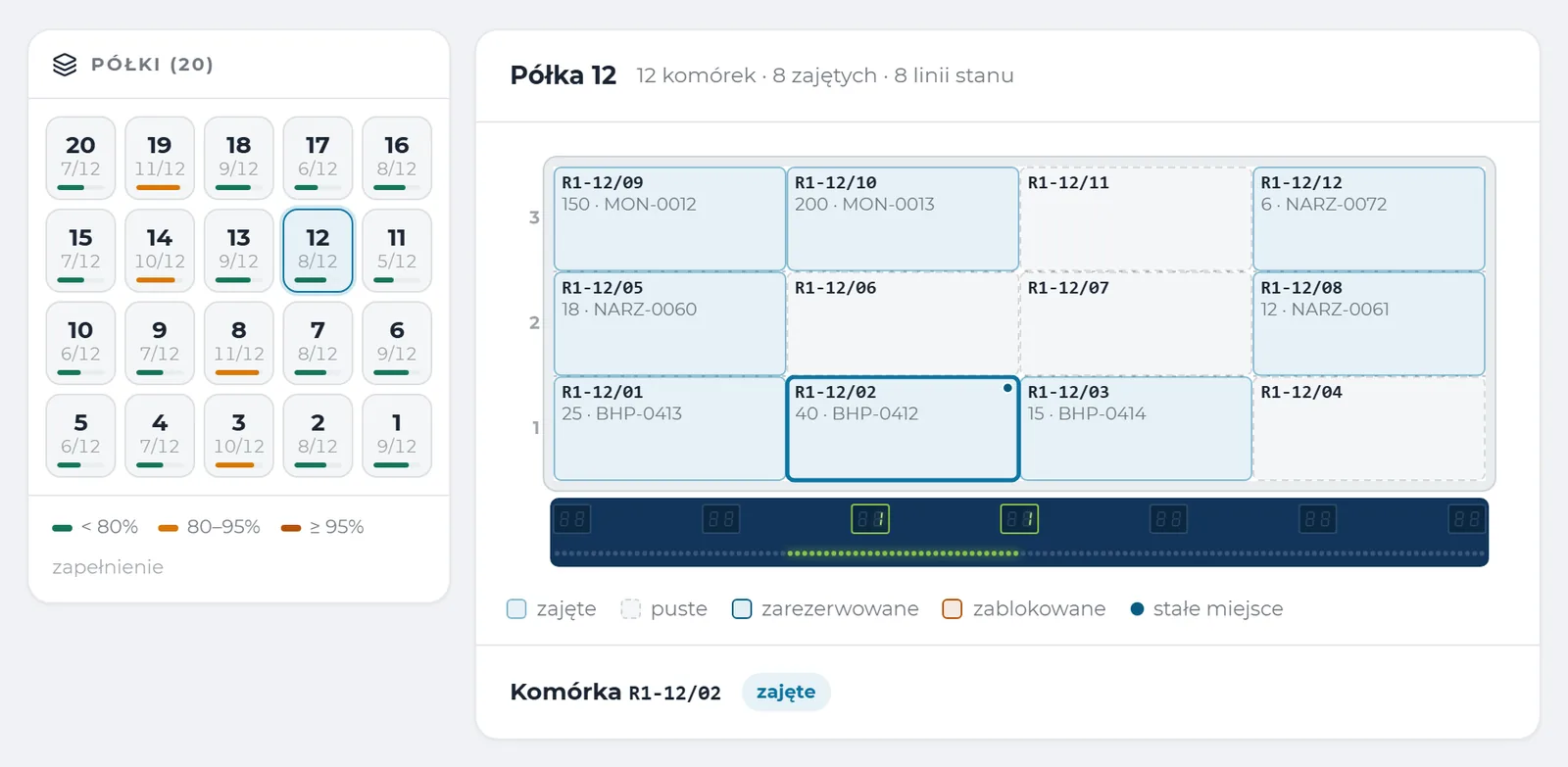
SmartStock: siatka półek regału z zapełnieniem, obok mapa półki 12 z komórkami i stanem, zaznaczona komórka R1-12/02 nad świecącą listwą LED.
Regał w SmartStocku: półki z zapełnieniem i mapa wybranej półki. Dane przykładowe.

SmartStock prowadzi kartotekę artykułów, stany na adresach, zlecenia i historię ruchów — i steruje regałem windowym. Operator wybiera artykuł albo pozycję zlecenia, regał podaje właściwą półkę do okna, a listwa LED i wyświetlacz głębokości pokazują komórkę, z której ma wziąć albo do której ma odłożyć towar. Biuro i stanowisko przy regale używają tej samej aplikacji w przeglądarce; przy maszynie działa ona w trybie kiosku.

Co prowadzi

  • Artykuły — rodziny, stany minimalne, rezerwacje, partie i daty ważności, tryb wydania FIFO, FEFO albo LIFO;
  • Stany wg adresów — każda linia stanu z adresem komórki, półką, pojemnikiem, partią i ważnością;
  • Zlecenia — przyjęcie, wydanie, transfer, zwrot i inwentaryzacja, ze statusami i źródłem (ERP albo lokalne);
  • Ruchy — przyjęcie, wydanie, transfer, inwentaryzacja; komórki poza regałem windowym (zwykłe regały, rampa) księgują się od razu;
  • Miejsca — regały windowe i miejsca pomocnicze: wysyłka, rampa z towarem przyjętym, ale jeszcze nieodłożonym, towar w drodze między miejscami;
  • Historia — każdy ruch z datą, ilością wykonaną i żądaną, adresem i osobą.

Kto z czego korzysta

  • Operator przy regale — stanowisko z czterema dużymi przyciskami, zlecenia, kolejka zadań maszyny;
  • Magazynier z terminalem — wydanie, przyjęcie, inwentaryzacja, zlecenia i przywołanie półki ze skanera w ręce;
  • Magazyn i biuro — pulpit, artykuły, stan wg adresów, historia ruchów; rola podglądu widzi wszystko, ale niczego nie zmienia;
  • Administrator — użytkownicy, regały i format półek.
Co zyskujesz

Najważniejsze korzyści

Komórka świeciListwa LED zapala lampki pod komórką, wyświetlacz pokazuje głębokość, ekran maszyny — ile wziąć i co.
Ruch po OK operatoraStan zmienia się dopiero po potwierdzeniu na panelu albo w aplikacji. Program zgadza się z półką.
Aplikacja na terminalWydanie, przyjęcie, inwentaryzacja i zlecenia ze skanera w ręce. Regał podaje półkę, a terminal pokazuje, co wziąć.
Karta, PIN albo hasłoLogowanie kartą RFID, PIN-em albo kontem; automatyczne wylogowanie przy bezczynności.
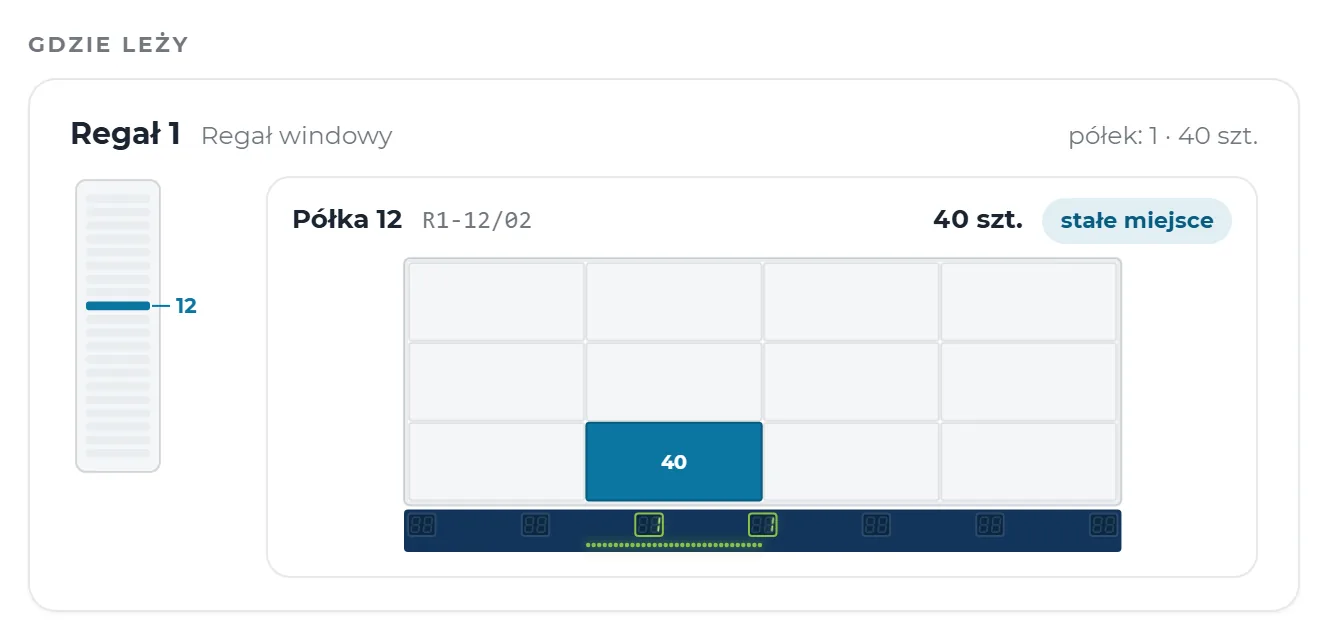
Gdzie leżyKarta artykułu pokazuje stan, adresy i mapę półki z zaznaczoną komórką.
Polski, angielski, francuskiCały interfejs w trzech językach, przełączany w górnym pasku bez przeładowania.
Animacja z ekranu logowania SmartStocka, w barwach ErgoFlow.
Przy regale

Jedno wydanie od początku do końca

Komputer przy oknie regału i maszyna pracują razem: logowanie kartą, wybór pozycji, przywołanie półki, wskazanie listwą LED i powrót tacy.

  • Karta do czytnika operator loguje się kartą RFID, bez hasła przy maszynie.
  • Pozycja i „Przywołaj półkę” wybór z listy wydania, jedno kliknięcie.
  • Winda podaje tacę jedzie po prowadnicach pod półkę, wysuwa tacę i zwozi ją do okna.
  • Listwa LED wskazuje karton na ekranie „Gotowe” i co pobrać.
  • Taca wraca po pobraniu półka jedzie na miejsce, a aplikacja wylogowuje.
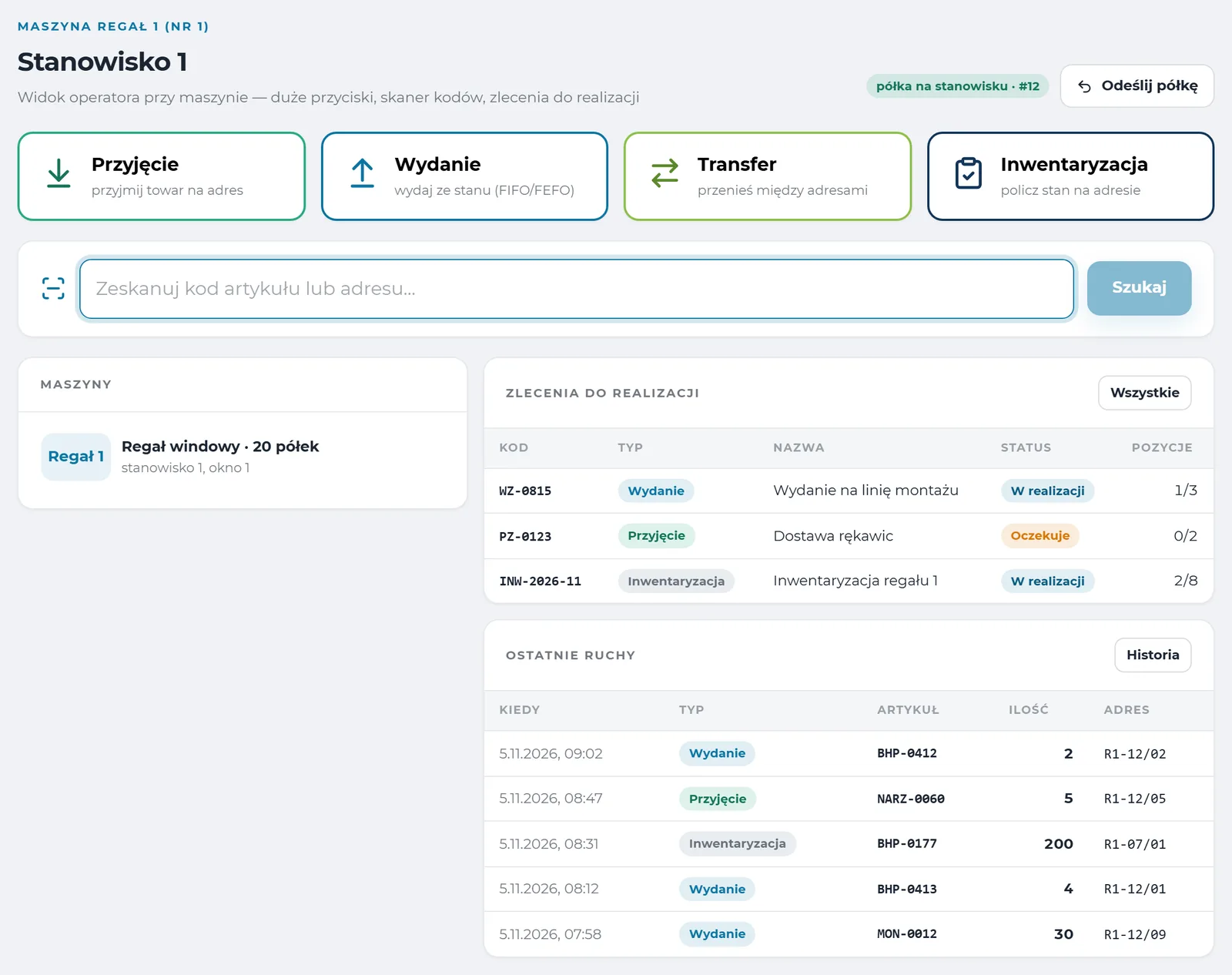
SmartStock, ekran stanowiska: cztery duże przyciski Przyjęcie, Wydanie, Transfer, Inwentaryzacja, pole skanera, stan regału, zlecenia do realizacji i ostatnie ruchy.
Stanowisko przy regale: duże przyciski, skaner, stan regału i zlecenia. Dane przykładowe.
Stanowisko

Przy regale cztery przyciski i skaner

Ten sam program na komputerze przy regale działa jako kiosk: stałe stanowisko, duże przyciski i własne zasady logowania. Jeden ekran może obsługiwać dwa regały.

  • Skaner pod ręką zeskanowany kod od razu otwiera kartę artykułu.
  • Stan regału na żywo wolne, półka jedzie, półka na stanowisku, wraca — i przycisk odesłania półki.
  • Zlecenia pod ręką do realizacji i ostatnie ruchy na tym samym ekranie.
Aplikacja na terminal

Cały magazyn w jednej ręce

Aplikacja SmartStock na terminal z Androidem i wbudowanym skanerem zastępuje przy regale ekran i komputer. Skanujesz kod, wybierasz operację, podajesz ilość, a regał podaje półkę, listwa LED wskazuje komórkę, a ruch księguje się po potwierdzeniu. Wybierz operację i zobacz, jak terminal i regał pracują razem.

Wydanie

Pobranie towaru z regału: kod, ilość, a półka sama jedzie do okna.
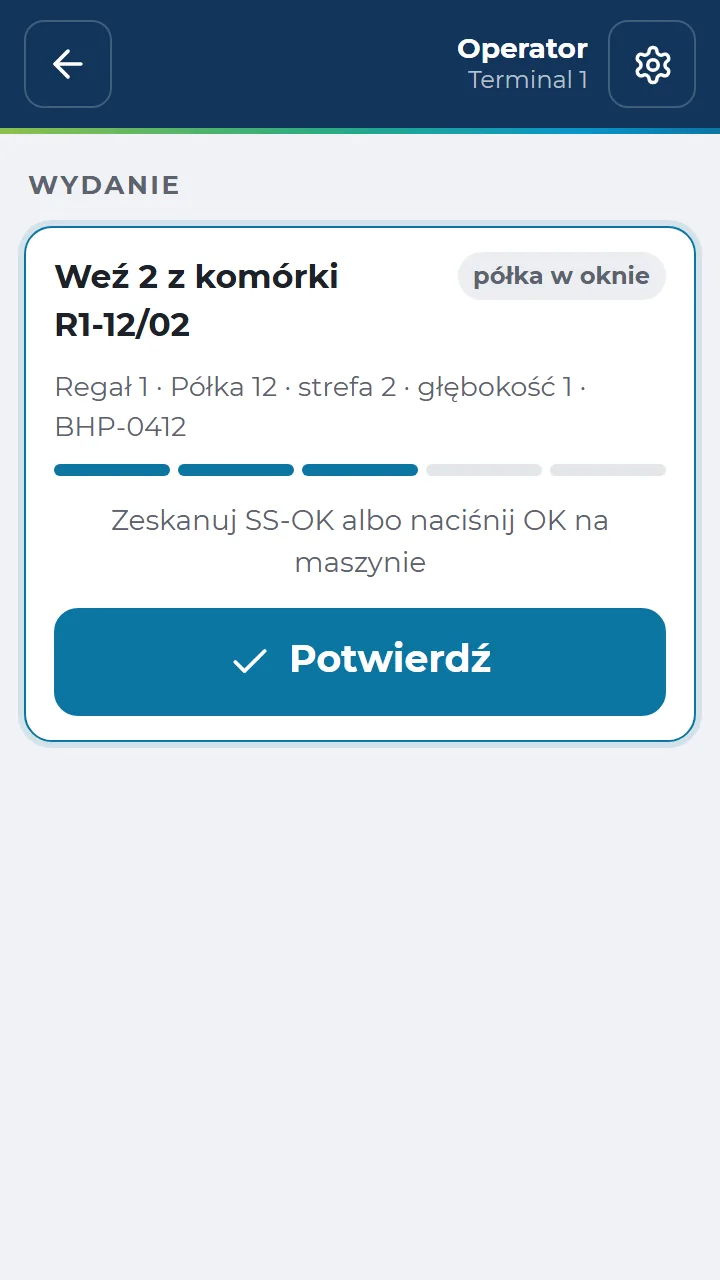
Ekran aplikacji: półka w oknie, ile wziąć i z której komórki.
  1. Skan artykułuEtykieta z kodem artykułu albo kod kreskowy producenta. Ekran startowy czeka na skan, nic nie trzeba dotykać.
  2. Karta artykułuStan, miejsca i trzy operacje. Wybierasz palcem albo skanujesz kod operacji z arkusza przy regale.
  3. IlośćDuża klawiatura pod palec i rękawicę, nad nią dostępna ilość.
  4. Półka jedzieRozkaz idzie do regału, a terminal na bieżąco pokazuje, co się dzieje.
  5. Komórka świeciListwa LED zapala lampki przy komórce, wyświetlacz pokazuje głębokość, a terminal: ile wziąć i skąd.
  6. PotwierdzenieSkan kodu OK, przycisk w aplikacji albo OK na panelu maszyny działają tak samo. Ruch księguje się z nazwiskiem zalogowanej osoby, a półka wraca.
Przyjęcie

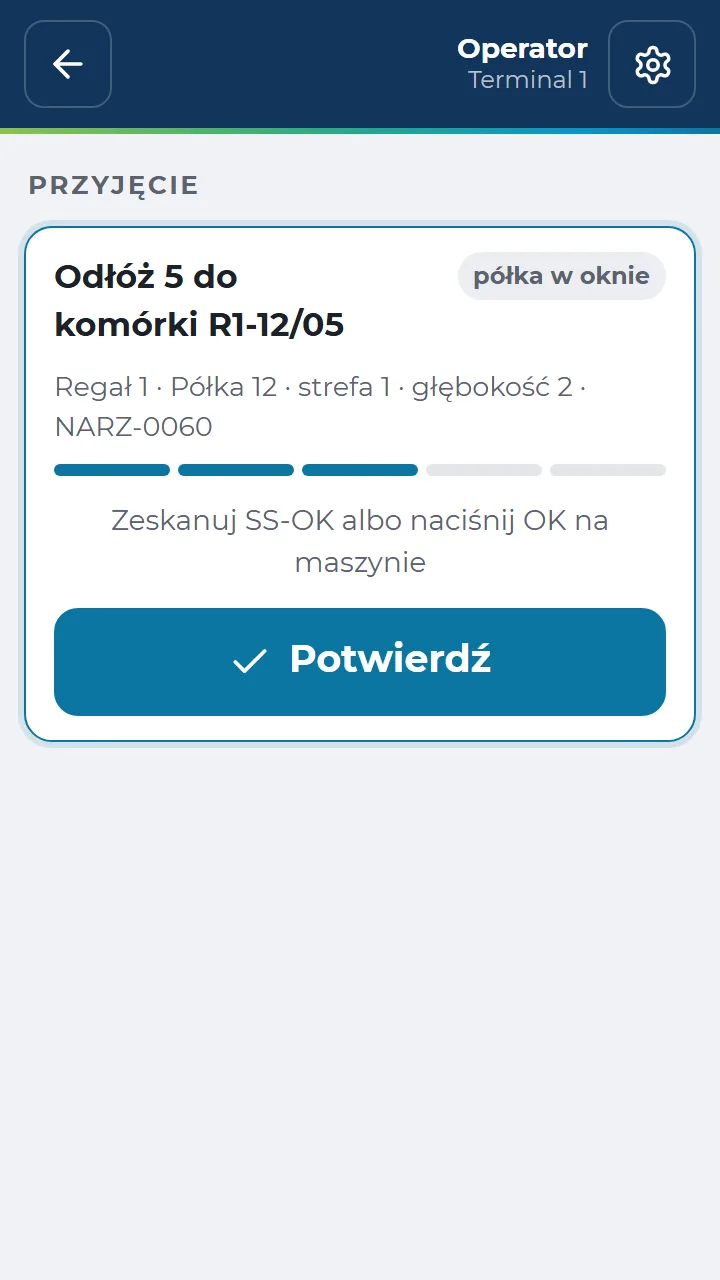
Towar z dostawy trafia od razu na właściwe miejsce.

Ekran aplikacji: półka w oknie, do której komórki odłożyć towar.
  1. Skan artykułuEtykieta albo kod kreskowy producenta otwiera kartę artykułu.
  2. IlośćPodajesz, ile przyszło.
  3. Gdzie odłożyćAplikacja podpowiada komórki: stałe miejsce, to, gdzie artykuł już leży, i wolne. Można też zeskanować adres komórki.
  4. Półka jedzieRegał podaje półkę z wybraną komórką.
  5. Odłóż do komórkiLampki listwy pokazują, gdzie odłożyć towar.
  6. PotwierdzenieStan rośnie dopiero po potwierdzeniu, potem półka wraca.

Inwentaryzacja

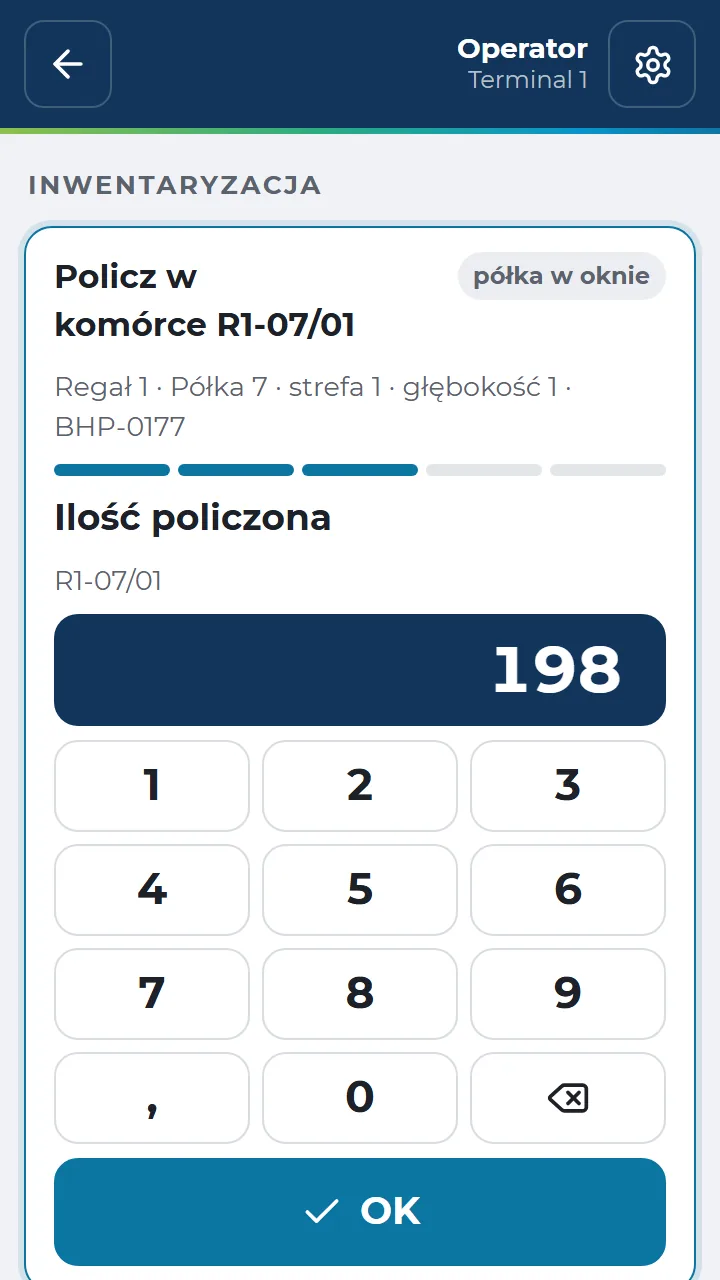
Liczenie towaru w komórce, przy oknie regału.

Ekran aplikacji: półka w oknie i pole na policzoną ilość.
  1. Skan artykułuArtykuł albo adres komórki. Na karcie wybierasz inwentaryzację, a przy kilku miejscach także komórkę.
  2. Półka jedziePółka przyjeżdża od razu, a ilość podajesz, gdy stanie w oknie.
  3. Policz i wpiszLampki wskazują komórkę, a na terminalu wpisujesz policzoną ilość.
  4. PotwierdzenieRuch inwentaryzacji trafia do historii, półka wraca.

Nowy artykuł

Kod, którego nie ma jeszcze w kartotece, nie zatrzymuje przyjęcia.

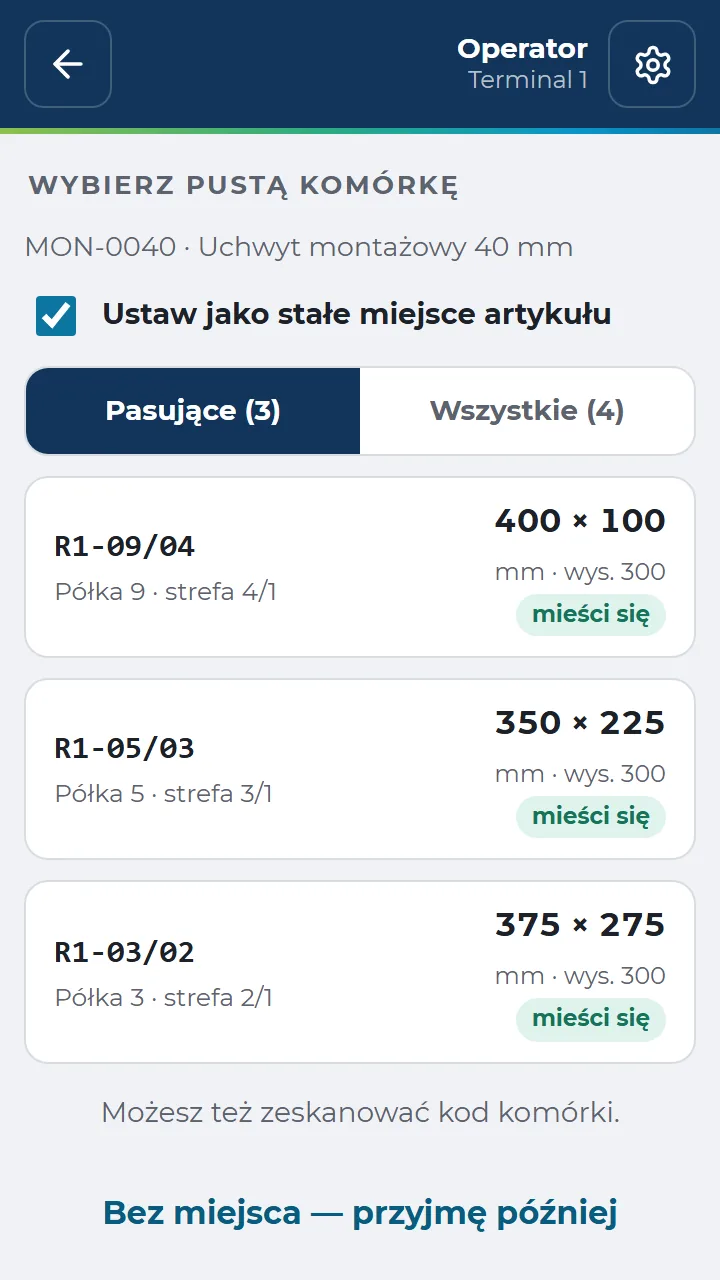
Ekran aplikacji: puste komórki z rozmiarem i oznaczeniem, czy artykuł się mieści.
  1. Nieznany kodTerminal od razu proponuje dodanie artykułu.
  2. FormularzNazwa, kod, jednostka i opcjonalnie wymiary. Zeskanowany kod wpisuje się sam.
  3. Pusta komórkaLista pustych komórek z rozmiarem: przy podanych wymiarach najpierw najmniejsze, które się mieszczą. Komórka może od razu zostać stałym miejscem artykułu.
  4. IlośćIle sztuk trafia na półkę. Można też tylko przypisać miejsce, bez przyjęcia.
  5. Półka jedzieRegał podaje półkę z wybraną komórką.
  6. Odłóż do komórkiLampki listwy pokazują, gdzie odłożyć towar.
  7. PotwierdzenieStan rośnie dopiero po potwierdzeniu, potem półka wraca.

Zlecenia

Lista do realizacji ma te same statusy co panel w biurze.

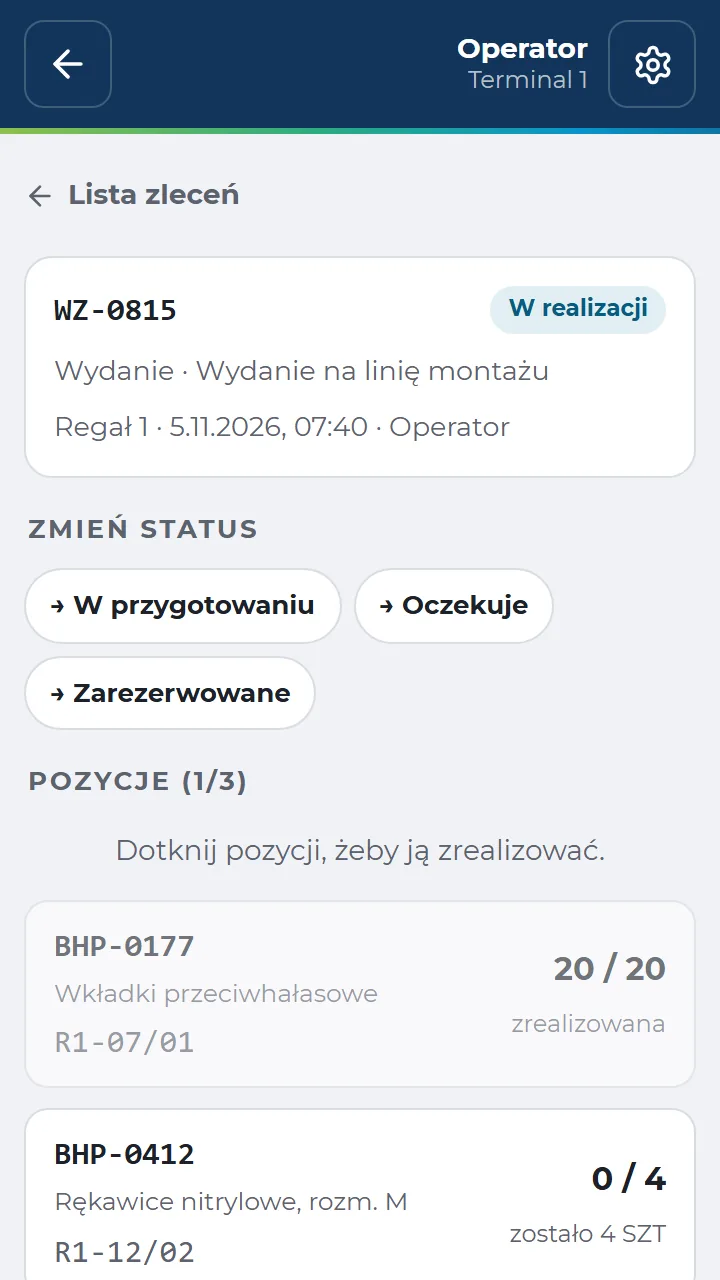
Ekran aplikacji: szczegóły zlecenia ze statusem i pozycjami.
  1. Lista zleceńDo realizacji, zrealizowane i archiwum. Filtr statusu, priorytet i postęp pozycji.
  2. SzczegółyZmiana statusu i pozycje: ile zrobiono, ile zostało, z której komórki.
  3. IlośćAplikacja podpowiada to, co zostało do zrobienia.
  4. Półka jedzieRegał podaje półkę z pozycją zlecenia.
  5. Pozycja w oknieNa karcie zadania widać, z którego zlecenia jest pozycja.
  6. PotwierdzeniePostęp zlecenia rośnie. Półka wraca albo wskazanie przechodzi na następną pozycję.

Ekrany pochodzą z aplikacji, dane są przykładowe. Półka jedzie tu szybciej niż w prawdziwym regale.

Co jeszcze jest w aplikacji

Skaner zawsze gotowyKod można zeskanować na każdym ekranie. Aplikacja sama rozpoznaje artykuł, adres komórki albo kod akcji.
Zawartość komórkiSkan adresu pokazuje regał, półkę, głębokość i to, co leży w komórce.
Przywołanie półkiNumer na klawiaturze albo kod z arkusza przy regale. Odesłanie półki przyciskiem albo kodem.
Wydanie jednym skanemKod z ilością i artykułem: półka przyjeżdża bez wybierania operacji, a OK księguje ruch.
Kody przy regaleArkusz do druku: potwierdź, odeślij, wybór operacji i przywołanie każdej półki każdego regału.
Także poza regałem windowymKomórki na zwykłych regałach i rampie księgują się od razu, bez przejazdu półki.
Logowanie i uprawnieniaLogin z PIN-em albo hasłem, a login można zeskanować z identyfikatora. Rola podglądu widzi dane, ale nie wykonuje ruchów.
Parowanie kodem QRTerminal łączy się z serwerem raz, jednorazowym kodem ważnym 10 minut. Odłączenie w panelu od razu blokuje mu dostęp.
Aktualizacje z Waszego serweraEkrany przychodzą z serwera, więc jego aktualizacja zmienia je od razu na wszystkich terminalach. Aplikacja aktualizuje się stamtąd sama, bez sklepu z aplikacjami.
Zobacz w działaniu

Wydanie z regału windowego — sprawdź sam

Symulacja tego, co dzieje się przy regale ze SmartStockiem: przywołanie półki, wskazanie komórki listwą LED i głębokością, OK operatora i zaksięgowanie. Zmień układ półki, żeby zobaczyć, jak zmienia się wskazanie. Dane są przykładowe, a półka jedzie tu 2 sekundy zamiast 15–20.

  1. Skan albo pozycja zleceniaOperator skanuje artykuł i podaje ilość albo realizuje pozycję zlecenia. Program wybiera komórkę według FIFO, FEFO albo LIFO.
  2. Półka przyjeżdżaZadanie trafia do kolejki stanowiska. Gdy okno jest wolne, regał podaje półkę.
  3. Komórka świeciListwa LED zapala lampki pod komórką, wyświetlacz pokazuje głębokość, a ekran maszyny: ile wziąć, kod, nazwę i adres.
  4. OK i zaksięgowaneOperator bierze towar i naciska OK na panelu albo „Potwierdź” w aplikacji. Dopiero wtedy zmienia się stan i powstaje wpis w historii.
  5. Następna albo powrótKolejna pozycja z tej samej półki — wskazanie się przestawia, półka stoi. Z innej — półka wraca, przyjeżdża następna.

Gdy towaru jest za mało, program pokazuje, ile jest — nic nie dzieli się po cichu. Ruch, który nie zaksięgował się po OK, czeka w kolejce stanowiska z opisem błędu: do zaksięgowania albo pominięcia.

SmartStock, karta artykułu: sekcja Gdzie leży — miniatura regału z zaznaczoną półką 12, mapa półki z podświetloną komórką z 40 sztukami, pod nią listwa LED.
Karta artykułu: na której półce i w której komórce leży towar. Dane przykładowe.
Artykuły

Gdzie leży — bez pytania magazyniera

Karta artykułu pokazuje stan, rezerwacje, minimum i adresy, a pod spodem miniaturę regału i mapę półki z zaznaczoną komórką. Z karty jednym kliknięciem: nowe zlecenie, stan wg adresów, pełna historia.

  • Szukanie po wszystkim kod, nazwa, referencja producenta, kod kreskowy.
  • Stałe miejsca przypisane artykuły są pierwszą podpowiedzią przy przyjęciu.
  • Najczęściej pobierane lista z 12 miesięcy na pulpicie — do planowania miejsc blisko frontu.
Ekrany

Pulpit i regały

Ekrany aplikacji SmartStock na danych przykładowych.

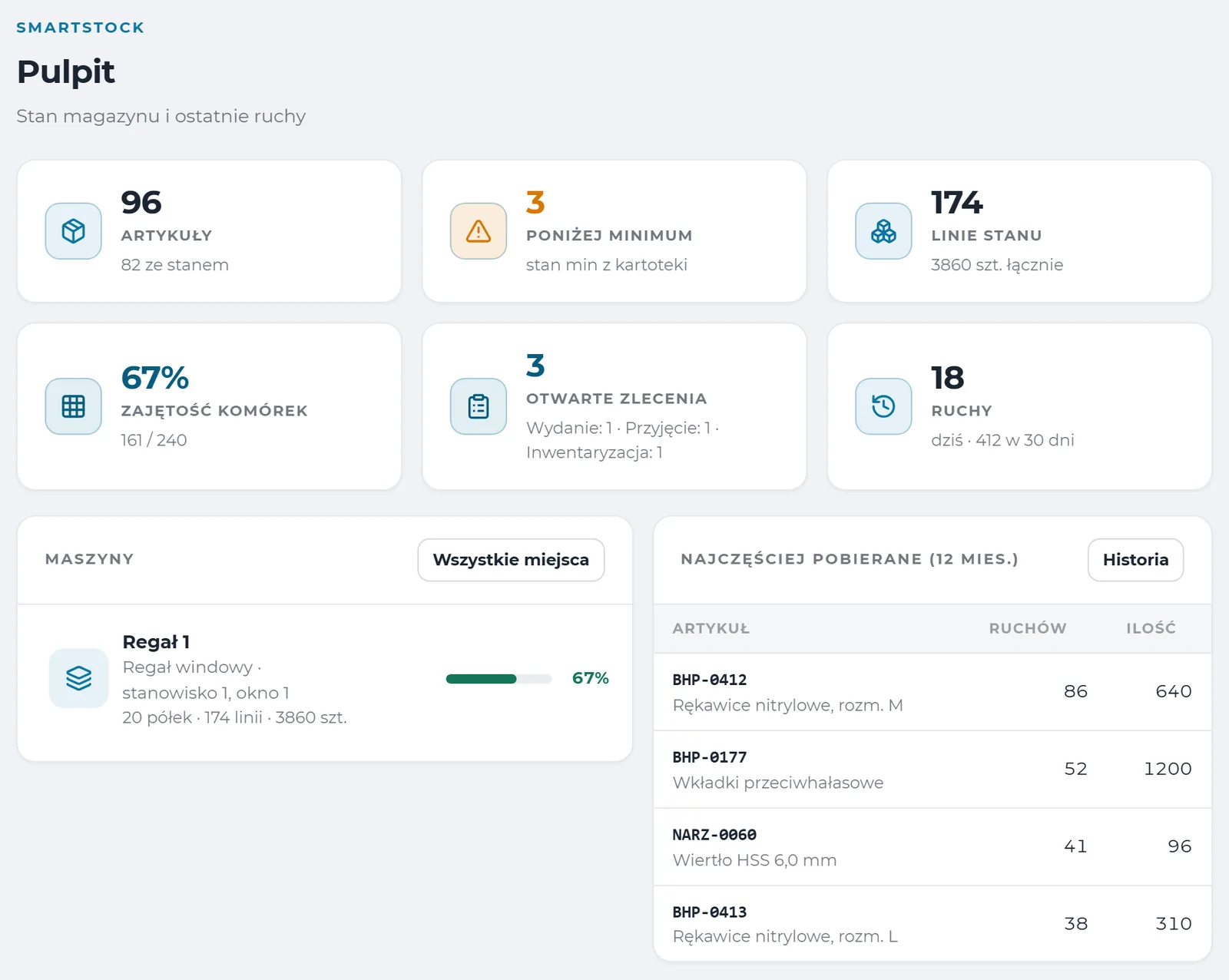
SmartStock, pulpit: liczniki artykułów, pozycji poniżej minimum, linii stanu, zajętości komórek, otwartych zleceń i ruchów; pod spodem regał z zajętością i lista najczęściej pobieranych.
Pulpit liczby w skrócie, zajętość regałów, najczęściej pobierane.
SmartStock: siatka półek z zapełnieniem i mapa półki 12 z komórkami, stanem i listwą LED.
Maszyny i regały siatka półek z zapełnieniem i mapa każdej półki.
Zanim zapytasz

Pytania o SmartStock

Czy trzeba instalować program na każdym komputerze?

Nie. SmartStock działa w przeglądarce. Program instalujemy tylko na serwerze w Waszej sieci i na komputerze przy regałach.

Gdzie działa serwer?

W sieci Waszego zakładu. Sieć maszyn może zostać oddzielona od sieci biurowej.

Kiedy zmienia się stan?

Przy regale windowym dopiero po OK operatora — na panelu maszyny albo przyciskiem „Potwierdź” w aplikacji. Ruch, który się nie zaksięgował, czeka w kolejce stanowiska z opisem błędu.

Jak loguje się operator?

Kontem i hasłem, kartą RFID albo PIN-em — karta i PIN są włączane osobno dla przeglądarki i dla każdego kiosku. Przy bezczynności aplikacja sama wylogowuje.

Czy działa bez ERP?

Tak. Zlecenia mogą pochodzić z ERP albo być zakładane na miejscu. Integrację z ERP lub WMS ustalamy na audycie.

Czy aplikacja wymaga konkretnego terminala?

Nie. Działa na terminalach z Androidem 8 lub nowszym i wbudowanym skanerem. Kod trafia do aplikacji komunikatem skanera albo w trybie klawiatury, więc nie jest przywiązana do jednego producenta.

Czy terminal musi być w sieci zakładu?

Terminal łączy się z serwerem SmartStock przez Wi-Fi zakładu albo przez LTE z VPN.

Parametry

Dane techniczne

Zakres integracji i konfigurację ustalamy na audycie.

Regały
regał windowy JUMPER — przywołanie i odesłanie półki, wskazanie komórki listwą LED i głębokością
Także
regał karuzelowy TITAN i układnica SILO
Ruchy
przyjęcie, wydanie (FIFO / FEFO / LIFO), transfer, inwentaryzacja, realizacja pozycji zleceń
Zlecenia
przyjęcie, wydanie, transfer, zwrot, inwentaryzacja; źródło ERP albo lokalne
Śledzenie
adres komórki, partia, data ważności, rezerwacje, stan minimalny
Numery seryjne
przy ruchach
Logowanie
konto, karta RFID, PIN; automatyczne wylogowanie; role administrator, operator, podgląd
Języki
polski, angielski, francuski
Działa
w przeglądarce — biuro i kiosk przy regale; serwer w sieci zakładu
Terminal mobilny
Android 8 lub nowszy z wbudowanym skanerem; Wi-Fi zakładu albo LTE z VPN; instalacja z pliku z serwera, bez sklepu z aplikacjami
Integracja
ERP lub WMS przez SmartSync, zakres ustalany na audycie
Wycena
po audycie
Kontakt

Zainteresowany? Umów demo

Napisz, czego potrzebujesz. Pokażemy, jak działa SmartStock, i przygotujemy wycenę — albo od razu wybierz termin rozmowy.

  1. Krótka rozmowaO tym, czego potrzebujecie i jak to dziś wygląda.
  2. PrezentacjaSmartStock na Waszych przykładach.
  3. PropozycjaZakres wdrożenia i wycena.